
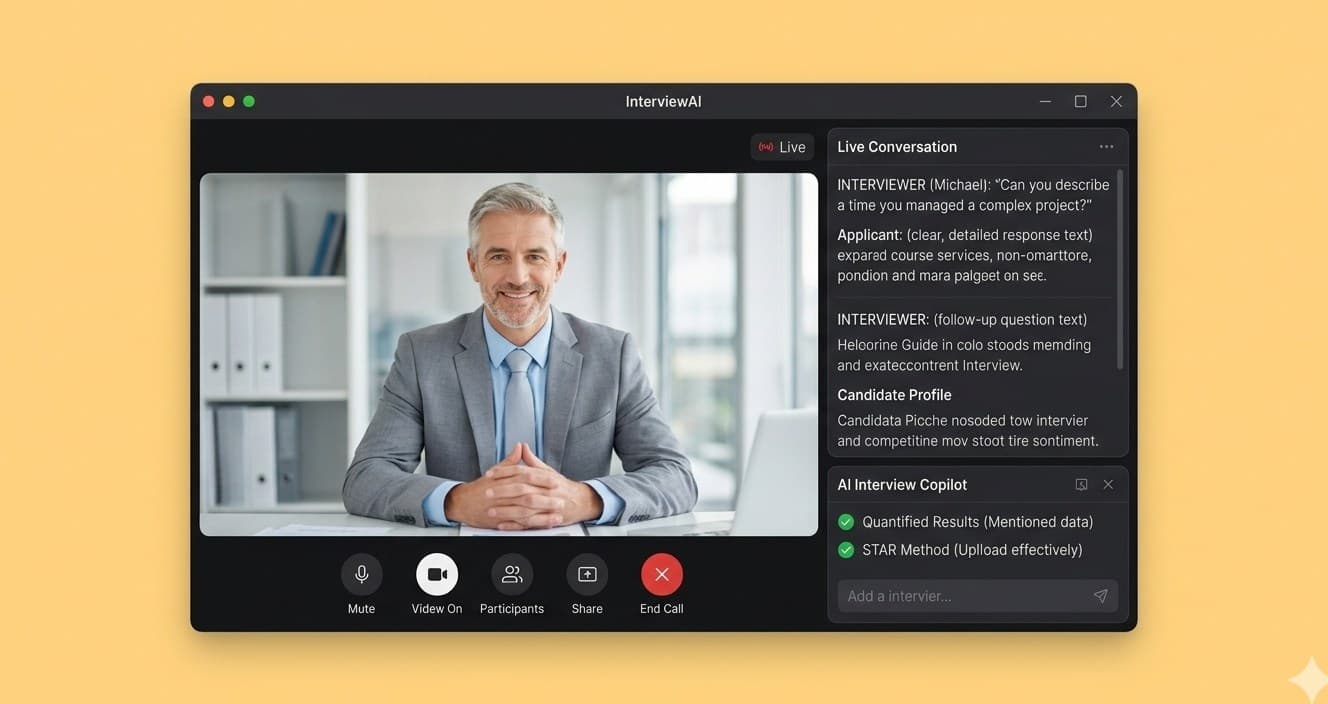
可靠可控
窗口隐藏后,不会进会议画面。
默认不保存原始音频。
贴在旁边,可以收起,
尽量不挡会议。
资料和记录可以
查看、导出和删除。










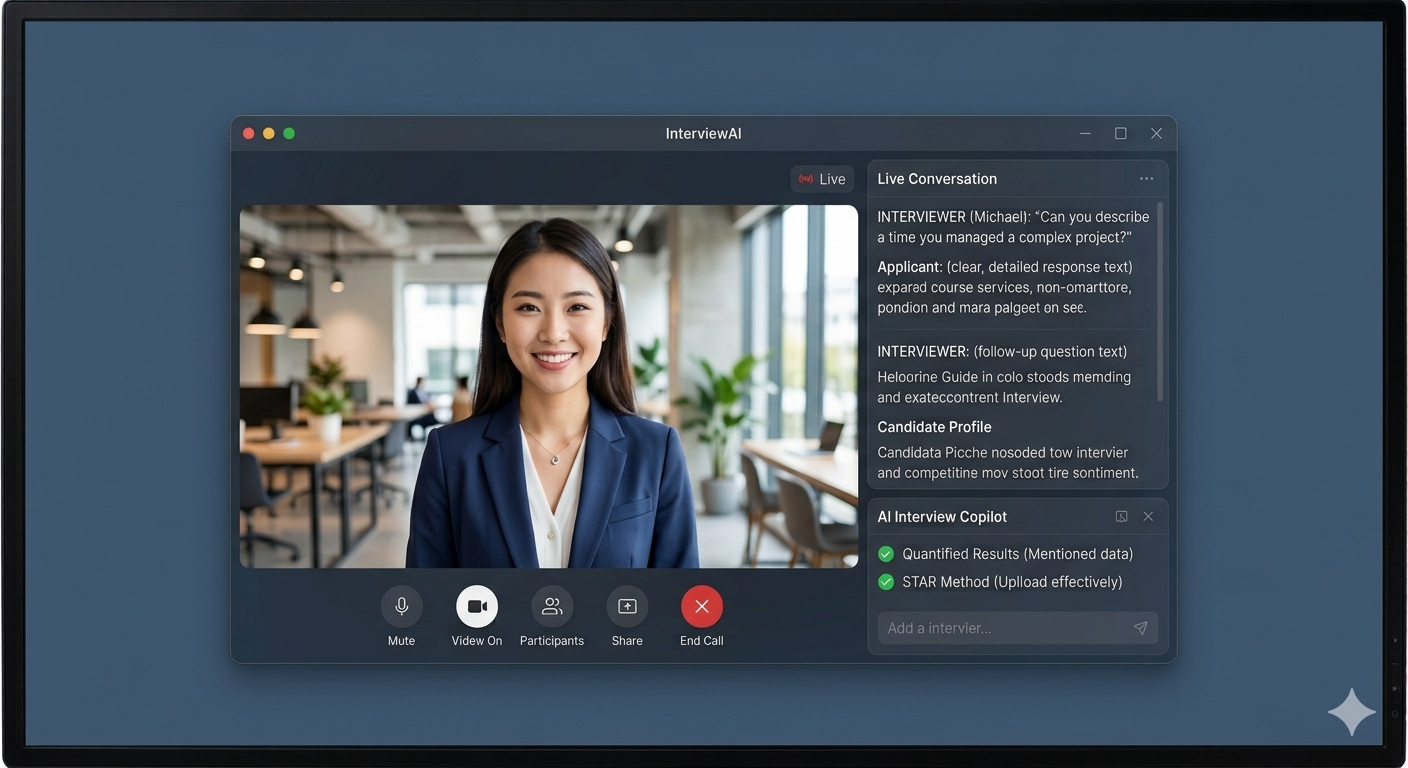
支持多种面试软件
桌面端
网页端确认共享时勾了「分享系统音频」、共享的是「整个屏幕」;桌面端点「测试」看音量条。音量条不动=声音没接进来,和识别无关。
会议声音没接进来,网页端最常见原因是共享时没勾「分享系统音频」。
面试后可将提问记录添加进错题集,错题集可在模拟面试里反复练习
重新点一次「接入」(桌面端:浮条上的麦克风图标或右边小箭头)。
网页端回「我的面试」点「进入面试」;桌面端请点「结束面试」正常结束。别重新开一场——同一账户同时只能有一场。
桌面端不会(窗口有内容保护);网页端会——共享画面就是浏览器里的内容。在意就选桌面端。
只收 PDF、单个 ≤ 15 MB;扫描件可以;选错了点文件框右边的「×」再选一次。
报告异步生成,稍等再看;显示「生成失败」时点「重试报告」。
不用,免费。
屏幕共享、录屏、系统截图都拍不到面试汪的窗口——这是为了让你共享开会时,面试官看不到这块浮条。